
今天给大家带来Codex接入第三方模型
本教程主要是桌面版,下面也附有命令行版,请耐心观看
目录(点击直接跳转到感兴趣部分)
首先是桌面版Codex
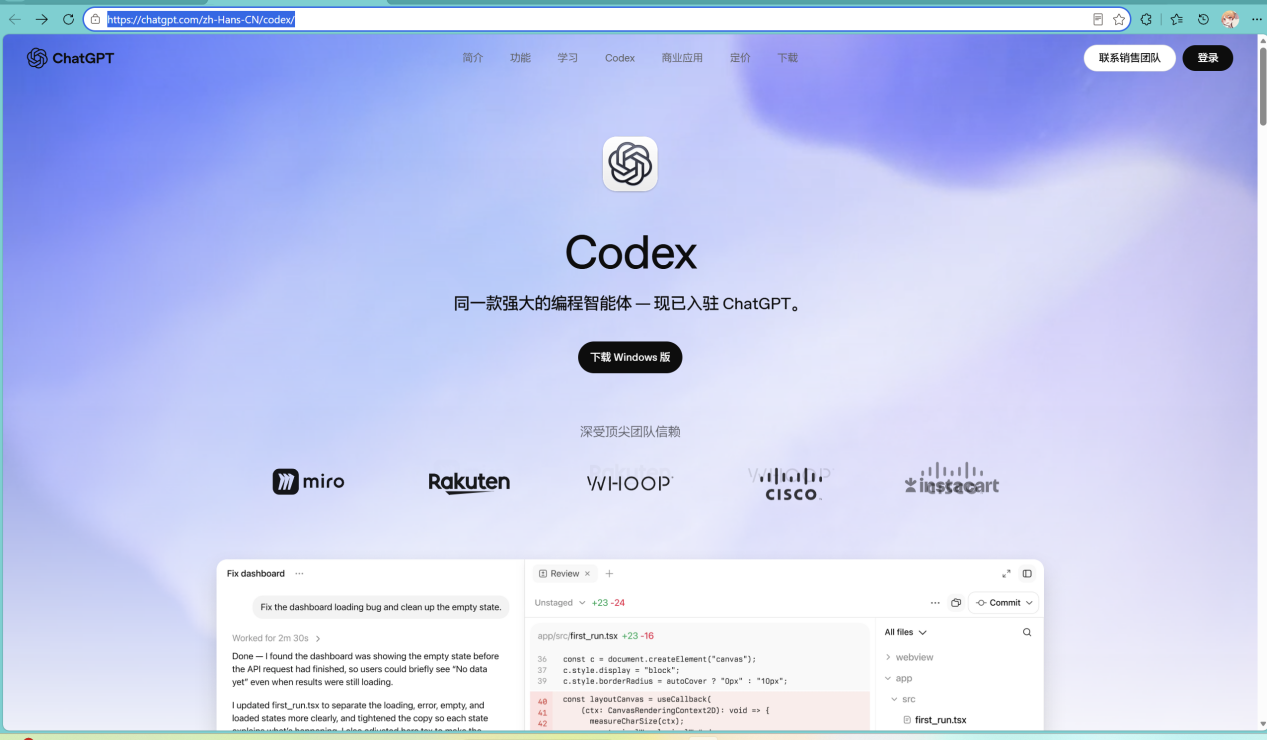
打开官网(https://openai.com/codex/)

下载windows版,下载后安装会自动跳转到微软商店
也可以选择在微软商店直接下载
以上两个安装方法二选一,安装好后打开
选择第二项,进去密钥随便填可以登录上
这个根据自己情况进行选择
这边进入工作区了
如果你想改为中文打开file中的setting
进入 General
找到 LanguagefortheappUI
选择 Chinese(China)
如果没有生效,重启codex即可
如何选择免费体验并且稳定的大模型?
这时,一个支持免费体验并且稳定的大模型非常重要!
我推荐新疆幻城网安科技公益大模型api中转站(https://api.hcnsec.cn/)
注册及使用教程如下:
右上角注册
使用邮箱注册
打开控制台中的令牌管理
点击添加令牌
输入名称,选择默认分组,勾选无限额度
复制apikey
CC Switch接入大模型教程
这个时候需要CC Switch接入大模型
CC Switch(官网:https://ccswitch.io/zh/)
进入官网下载页面
选择自己适合的版本下载(拿不定主意的可以进入新疆幻城网安科技公益大模型api中转站官方群,在里面跟超多大佬同好一起交流任何技术问题)
我是桌面版,跟我一样是的可以选择参考,一起选择window版本的
下载完成后直接双击安装
选择第三个codex
然后右上角点击加号选择自定义配置
按照下面的配置写
点击保存
点开左上角的设置
点击路由,把路由开关打开
然后回到配置页面启动
重启codex
在下面选择模型
然后随机发送条消息证明命令行配置成功
接下来是命令行版codex安装教程
环境要求存在node.js,直接官网安装下载即可
安装完后打开powershell
输入codex的一键安装命令
npminstall-g@openai/codex
如果碰到下面的问题
以管理员身份打开PowerShell
输入Set-ExecutionPolicyRemoteSigned
输入 Y 回车即可
重新安装
这是已经安装完成了
输入codex-v检查版本号,出现是安装完成
然后输入codex打开
下面选择第一个回车确认
你可以发现直接是我们上面配置的glm5.2
可以直接使用
如果大家想换位置需要删除直接按照下面即可
以上是下载登录Codex并接入第三方模型及注册配置API的全过程!各位师傅有遇到任何问题也可以发到评论区或加入官方QQ群:943554225一起讨论交流,分享经验!那么,下一期想看什么可以评论区或官方群投稿哦~
暂无评论内容