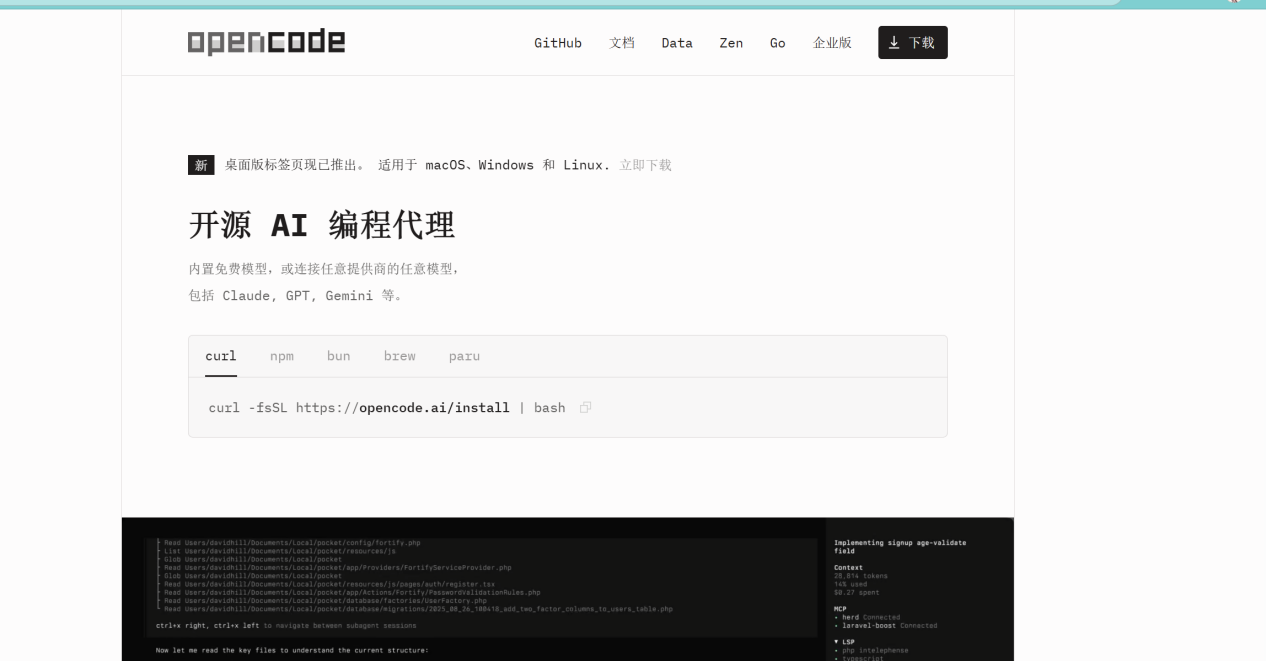
Opencode还能这么玩?别再用Opencode的默认模型了,这才是正确的打开方式喵!

今天是Opencode(官网:https://open-code.ai/zh)接入第三方模型教程哦喵,感兴趣的师傅请翻阅跟着步骤学习呢喵~!

目录

CLI版本安装教程:

新疆幻城网安科技公益大模型api中转站

CC Switch接入大模型

Windows桌面版教程喵:

Opencode还能这么玩?别再用Opencode的默认模型了,这才是正确的打开方式喵!插图

分为CLI和桌面版

CLI版本安装教程:

一定要安装依赖哦喵,node.js(https://nodejs.org/

打开浏览器搜索node.js(https://nodejs.org/)后下载安装即可

Opencode还能这么玩?别再用Opencode的默认模型了,这才是正确的打开方式喵!插图1

然后打开powershell喵

Opencode还能这么玩?别再用Opencode的默认模型了,这才是正确的打开方式喵!插图2

可以选择在线下载,直接在powershell中输入wsl.exe –install

Opencode还能这么玩?别再用Opencode的默认模型了,这才是正确的打开方式喵!插图3

也可以直接npm install -g opencode-ai安装啊喵!

Opencode还能这么玩?别再用Opencode的默认模型了,这才是正确的打开方式喵!插图4

使用这么好的工具,当然要配一个支持免费体验并且稳定的大模型喵!

这里,喵喵推荐

新疆幻城网安科技公益大模型api中转站

https://api.hcnsec.cn/),亲测超多好用模型,大部分需要的模型条件都能满足喵

接下来,把注册及使用教程教给各位亲:

Opencode还能这么玩?别再用Opencode的默认模型了,这才是正确的打开方式喵!插图5

这里要点击右上角注册喵

Opencode还能这么玩?别再用Opencode的默认模型了,这才是正确的打开方式喵!插图6

要使用邮箱注册哦喵

接下来注意了喵:打开控制台中的令牌管理

Opencode还能这么玩?别再用Opencode的默认模型了,这才是正确的打开方式喵!插图7

点击添加令牌

Opencode还能这么玩?别再用Opencode的默认模型了,这才是正确的打开方式喵!插图8

输入名称,选择默认分组,勾选无限额度(悄悄告诉亲,这一步非~常重要哦)

Opencode还能这么玩?别再用Opencode的默认模型了,这才是正确的打开方式喵!插图9

复制api key

Opencode还能这么玩?别再用Opencode的默认模型了,这才是正确的打开方式喵!插图10

这个时候需要

CC Switch接入大模型

下面让可爱的喵喵之神教给各位亲!

打开CC Switch(官网:https://ccswitch.io/zh/)官网

Opencode还能这么玩?别再用Opencode的默认模型了,这才是正确的打开方式喵!插图11

进入官网下载页面后

选择自己适合的版本下载喵(拿不定主意的可以进入新疆幻城网安科技公益大模型api中转站官方群哦喵,在里面跟超多大佬同好一起交流任何技术问题啊喵)

我是桌面版,跟我一样的亲可以选择参考,一起选择window版本的喵

Opencode还能这么玩?别再用Opencode的默认模型了,这才是正确的打开方式喵!插图12

下载完成后直接双击安装

打开后选择第五个(图像中红框框出的图标)

Opencode还能这么玩?别再用Opencode的默认模型了,这才是正确的打开方式喵!插图13

下图这里,注意选择右上角添加,进去选择自定义配置喵

Opencode还能这么玩?别再用Opencode的默认模型了,这才是正确的打开方式喵!插图14

滑到下面

注意供应商标识和名称填一样的喵

官网链接填https://api.hcnsec.cn/

接口默认不用动啊喵

Opencode还能这么玩?别再用Opencode的默认模型了,这才是正确的打开方式喵!插图15

Api key填写上面复制的

URL填写https://api.hcnsec.cn/v1

Opencode还能这么玩?别再用Opencode的默认模型了,这才是正确的打开方式喵!插图16

模型

添加模型

模型和模型名称要一致,然后保存

Opencode还能这么玩?别再用Opencode的默认模型了,这才是正确的打开方式喵!插图17

点击中间的添加,在途中标点位置

Opencode还能这么玩?别再用Opencode的默认模型了,这才是正确的打开方式喵!插图18

然后重新打开一个powershell窗口输入opencode(官网:https://open-code.ai/zh

Opencode还能这么玩?别再用Opencode的默认模型了,这才是正确的打开方式喵!插图19

输入/model后

回车

在下面可以看到刚刚配置的模型了喵

Opencode还能这么玩?别再用Opencode的默认模型了,这才是正确的打开方式喵!插图20

选中后回车完成了哦喵

Opencode还能这么玩?别再用Opencode的默认模型了,这才是正确的打开方式喵!插图21

Windows桌面版教程喵:

Opencode还能这么玩?别再用Opencode的默认模型了,这才是正确的打开方式喵!插图22

下载安装包可以从opencode(官网:https://open-code.ai/zh)官网下载啊喵

双击安装

等待安装后打开即可喵

Opencode还能这么玩?别再用Opencode的默认模型了,这才是正确的打开方式喵!插图23

因为前面配置,桌面版可以直接切换模型哦喵

Opencode还能这么玩?别再用Opencode的默认模型了,这才是正确的打开方式喵!插图24

切换即可呢喵

Opencode还能这么玩?别再用Opencode的默认模型了,这才是正确的打开方式喵!插图25

以上是Opencode(官网:https://open-code.ai/zh)接入第三方模型的全部教程了喵!各位师傅有遇到任何问题也可以发到评论区或加入官方QQ群:943554225一起讨论交流,分享经验!那么,下一期想看什么可以评论区或官方群投稿哦~

© 版权声明
THE END
喜欢就亲吻一下吧!官方qq群号:253193620
分享
评论 抢沙发
头像
评论一下幻城的文章吧
提交
头像

昵称

取消
昵称代码图片快捷回复
    blank

    暂无评论内容