
Openclaw接入第三方模型
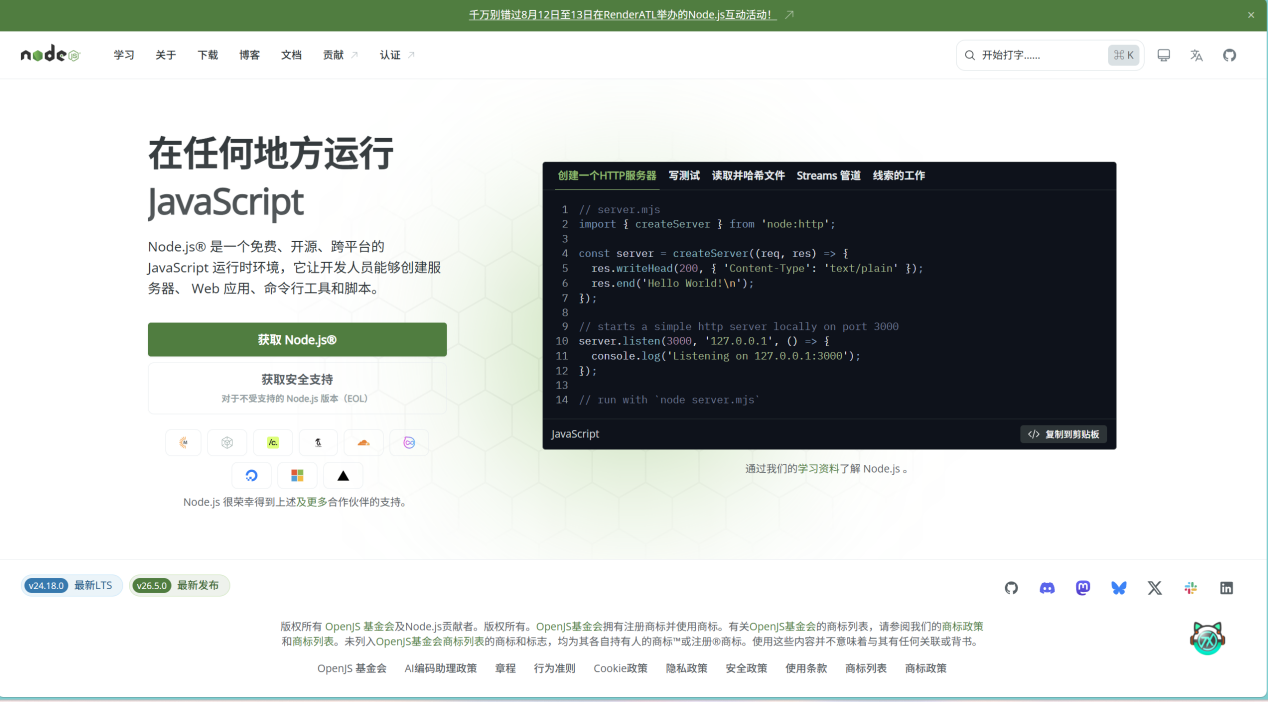
先安装node.js(https://nodejs.org/)
打开浏览器搜索node.js(https://nodejs.org/)后下载安装即可

再打开openclaw官网(https://openclaw.ai/)
看到一句话命令
powershell-c"irmhttps://openclaw.ai/install.ps1|iex"
打开powershell执行
输入 yes ,然后按回车键。
这一步会触发以下自动配置:
工作区设置:确认使用 ~/.openclaw\workspace 作为它的工作目录。
启动:确保本地Gateway正常运行(这是OpenClaw的核心中枢)。
安全提示:它会再次提醒你,Agent将获得机器的实际访问权限
正在初始化
下面是配置api
直接填no
这时,一个支持免费体验并且稳定的大模型非常重要!
我推荐新疆幻城网安科技公益大模型api中转站(https://api.hcnsec.cn/)
注册及使用教程如下:
右上角注册
使用邮箱注册
打开控制台中的令牌管理
点击添加令牌
输入名称,选择默认分组,勾选无限额度
复制apikey
这个时候需要CC Switch接入大模型
CC Switch(官网:https://ccswitch.io/zh/)
进入官网下载页面
选择自己适合的版本下载(拿不定主意的可以进入新疆幻城网安科技公益大模型api中转站官方群,在里面跟超多大佬同好一起交流任何技术问题)
我是桌面版,跟我一样是的可以选择参考,一起选择window版本的
下载后直接双击安装
选择第六个煮熟胖龙虾的图标
然后点击右上角,选择自定义配置
下拉
供应商标识和名称写一样的,随便写
Api协议不用点
Api端点为https://api.hcnsec.cn/v1
Apikey写刚刚上面复制的
下拉获取模型
添加模型,我这边使用的是glm.5.2(各位师傅可以根据自己的喜好和经济能力选择适配的模型,配置步骤一样的),两个名称要一致,配置完成点击保存
这里要启用配置
再次回到powershell界面
输入configuremodelprovider
加载后按照下面选择
然后回车选择刚刚配置的
回车
给它一句命令
以上步骤操作完成可以开始人机协作了!
桌面版下载地址
Windows版本(v2.7.9):
官方镜像地址: https://xiake.yun/api/download/package/18?promoCode=IV4E9B04A80C
Mac版本(v2.7.9):
官方镜像地址: https://openclaw.ikidi.top/api/download/package/35?promoCode=IV4E9B04A80C
好的,以上是Openclaw接入第三方模型的全过程!恭喜你又学会一个新技能,那么各位师傅有遇到任何问题也可以发到评论区或加入官方QQ群:943554225一起讨论交流,分享经验!那么,下一期想看什么可以评论区或官方群投稿哦~
暂无评论内容